- Datum
Spara bilder på iPhone: så hämtar du dina headshots (2026)

Guide · november 2026
Spara bilder: så får du hem headshots
Det vanligaste misstaget på iPhone är att stanna efter nedladdningsikonen. Bilden ligger då i Filer – inte i Bilder.
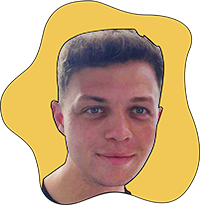
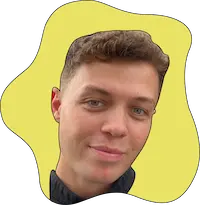
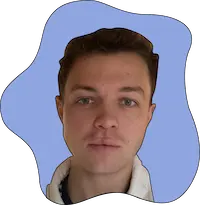
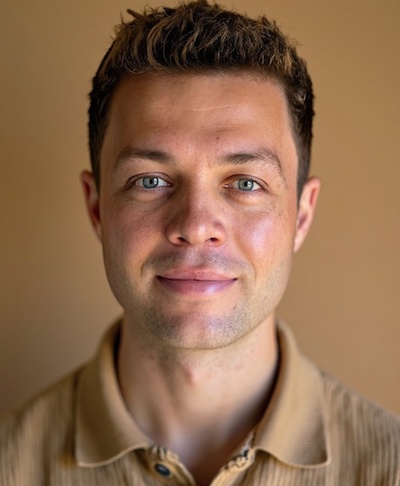
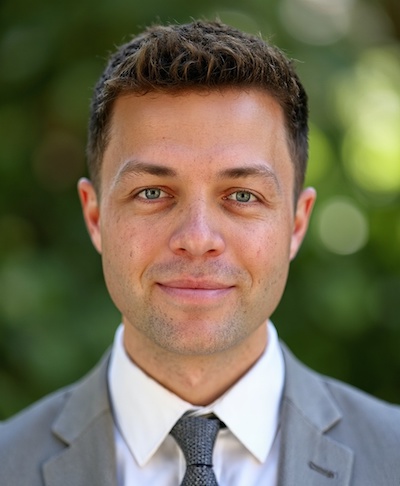
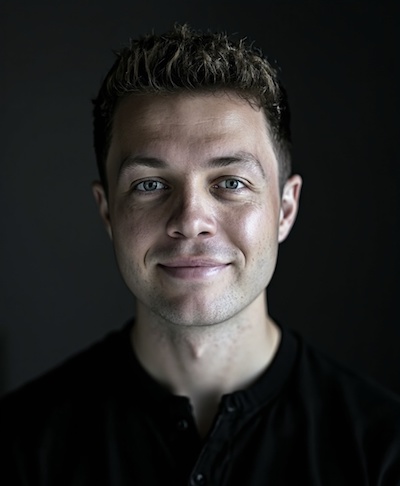
Foto: äkta AI-porträtt gjort med Headshots.se
Senast uppdaterad: 10 november 2026 · Av Andreas, Headshots.se · stegen är kontrollerade mot den aktuella nedladdningen samma dag
Spara bilder på iPhone är enkelt – om du vet att en nedladdning och ett foto i appen Bilder inte är samma sak. Många trycker på ikonen, stänger fliken och tror att porträttet är borta. Det är det inte. Här är de tre misstagen, och den rätta vägen in i Bilder.
Kort sagt
- 🚫Misstag 1: du stannar efter nedladdningsikonen. Filen hamnar i appen Filer, inte i Bilder.
- 🚫Misstag 2: du tar en skärmbild i stället för att hämta filen. Då förlorar du skärpa.
- 🚫Misstag 3: du letar i Senaste i Bilder innan du har valt att spara fotot där.
- ✅Rätt väg på telefonen: tryck på nedladdningsikonen, öppna bilden, håll fingret på den och välj Spara i Bilder (Apples meny, enligt Apple-support).
- 💻På datorn räcker det med ett klick på samma ikon. Filen hamnar typiskt i Hämtade filer.
- 💰Headshots.se: 54–150 porträtt från 297 kr inkl. moms, engångsbetalning och 100 % nöjdhetsgaranti.
320
sökningar/mån. på «spara bilder» i Sverige (Google Ads-data, hämtat 10 nov. 2026)
70
sökningar/mån. på «spara bilder iphone» och lika många på «ladda ner bilder»
297 kr
startpris för Liten (54 headshots), live-kontrollerat 10 nov. 2026
54–150
porträtt per paket att välja och spara
01Tre vanliga misstag när du sparar headshots
När du är inloggad på Headshots.se ligger dina färdiga porträtt i galleriet. Vid varje bild sitter en nedladdningsikon – oftast en pil som pekar ned i en bricka. Ikonen hämtar filen. Den lägger den inte automatiskt i appen Bilder.
- ✓Du stänger fliken för tidigt. På iPhone behöver du öppna den hämtade filen och spara den i Bilder i ett extra steg. Hoppar du över det, ligger filen kvar i Filer.
- ✓Du tar en skärmbild. Den är beskuren och komprimerad – för dålig till LinkedIn och Platsbanken.
- ✓Du letar på fel ställe. Appen Bilder visar bara det som faktiskt har sparats där. En fil i Filer syns inte i rullen förrän du har valt Spara i Bilder.
💡 Filer och Bilder är två olika appar
Safari och andra webbläsare lägger ofta hämtade filer i appen Filer (mappen Hämtade filer). Appen Bilder är ditt fotobibliotek. Headshots ska in i båda tankesätten: först hämtad fil, sedan sparad i Bilder.
02Rätt väg på iPhone: öppna bilden och spara i Bilder
Gör så här, i den här ordningen. Vi hittar på inga egna knapptnamn: där vi är säkra använder vi Apples svenska menyer, och annars beskriver vi vad knappen gör.
Så sparar du ett headshot i Bilder
Tryck på nedladdningsikonen
Samma ikon som på datorn: typiskt en pil som pekar ned. Ett tryck räcker på det porträtt du vill ha.
Öppna bilden
När filen är hämtad visas en knapp som öppnar porträttet så att det fyller skärmen. Tryck på den. (På danska sajten heter den Vis; titta efter knappen som visar bilden.)
Håll fingret på bilden
Låt fingret vila stilla på porträttet någon sekund tills menyn kommer fram.
Välj «Spara i Bilder»
I Apples meny heter valet Spara i Bilder – samma formulering som i Apples support. Därefter ligger porträttet i appen Bilder, oftast under Senaste.
På Android är första steget detsamma: tryck på nedladdningsikonen. Öppna sedan bilden och använd telefonens egen funktion för att lägga den i galleriet. Namnen på knapparna skiljer sig mellan tillverkare, därför beskriver vi dem inte här.
03På datorn: ett klick på ikonen
Sitter du vid en Mac eller en Windows-dator är steget kortare: klicka bara på nedladdningsikonen. Webbläsaren hämtar filen direkt. Du behöver varken högerklicka eller ta en skärmbild.
Efteråt hittar du filen i mappen för hämtade filer – på svenska Mac oftast Hämtade filer, i Windows typiskt Hämtade filer eller Nedladdningar. Om webbläsaren frågar var filen ska sparas, välj en mapp du hittar igen, till exempel skrivbordet eller en mapp som heter Headshots.
| Enhet | Vad ikonen gör | Var du hittar bilden sedan |
|---|---|---|
| Dator (Mac/Windows) | Hämtar filen med ett klick | Hämtade filer / Nedladdningar – eller den mapp du valde |
| iPhone | Hämtar filen; öppna den och välj Spara i Bilder | Appen Bilder (Senaste) |
| Android | Hämtar filen; spara via telefonens egen funktion | Galleri eller mappen Hämtade filer |
04Från Bilder till LinkedIn och Platsbanken
När porträttet ligger i Bilder (eller på datorn) är det dags att använda det. LinkedIn visar profilbilden som en cirkel, och en liten bild på Platsbanken tål inte en rörig bakgrund. Kontrollera att ansiktet sitter i mitten innan du laddar upp.
- ✓LinkedIn och Teams. Välj ett skarpt porträtt med lugnt uttryck. Se vår guide till profilbildstorlek och den perfekta LinkedIn-profilbilden.
- ✓Platsbanken och CV. Samma stil som på LinkedIn gör dig igenkännbar för rekryterare. Läs också guiden till en professionell CV-bild.
- ✓Mejlsignatur och företagssida. Spara en kopia i full storlek så att den finns kvar när någon ber om en bild.
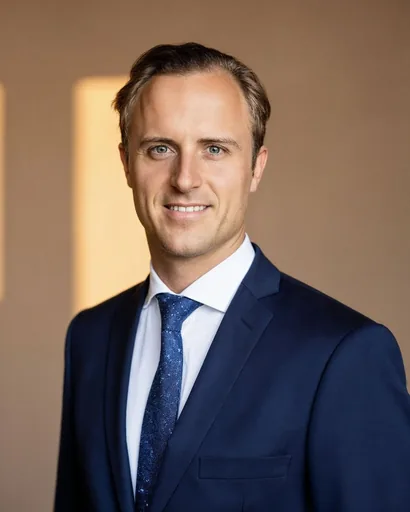

Exempel på färdiga porträtt som du kan ladda ner och spara. Fler finns på exemplen-sidan.
“En hämtad fil är inte samma sak som ett foto i Bilder. Det sista trycket är det som räknas.”
Vanliga frågor om att spara headshots
Hur sparar jag bilder från Headshots på iPhone?
Tryck på nedladdningsikonen, öppna bilden så att den fyller skärmen, håll fingret på porträttet och välj Spara i Bilder. Därefter ligger det i appen Bilder.
Var tar nedladdningen vägen om den inte syns i Bilder?
Ofta i appen Filer, mappen Hämtade filer. Öppna filen därifrån och välj Spara i Bilder.
Hur gör jag på datorn?
Klicka på nedladdningsikonen. Filen hamnar typiskt i Hämtade filer eller Nedladdningar.
Kan jag spara flera porträtt?
Ja. Hämta de looks du vill använda, en i taget, med samma ikon. Paketen innehåller 54, 96 eller 150 porträtt.
Får jag använda bilderna på LinkedIn och i CV:t?
Ja. Dina nedladdningar är fria att använda på LinkedIn, Platsbanken, i CV, mejlsignatur och på företagssidan. Se också priser och villkor.
Vad händer om jag inte är nöjd?
Du kan få pengarna tillbaka inom de första 7 dagarna om du inte har laddat ner några bilder och dina selfies följde riktlinjerna (se användarvillkoren). Välj därför favoriter innan du hämtar allt.
Få 54+ porträtt att spara med en gång
Ladda upp cirka 10 selfies och få färdiga headshots på 10–30 minuter. Från 297 kr inkl. moms · 100 % nöjdhetsgaranti.
Skapa dina headshots nuSe också priser på AI-porträtt och exempel på professionella porträtt – eller medarbetarporträtt för hela teamet.